重磅!Common App2020網申系統開放!這5大改革將影響你的申請

本文轉載自:棕櫚大道本科申請(ID:palmdrive_undergrad)
今天是8月1日,又到了一年一度Common Application申請系統開放的日子了!今年準備申請美本的同學們也即將進入一年之中最忙碌的季節。為了讓大家更好地適應申請節奏,準確把控申請全進程,第一時間為大家整理了這份最新、最全的Common Application填表指南(2019-2020)。今年的系統除了更換了整體設計風格之外,很多填寫細節也有大變動,想要快速掌握CA最新變化,這份填表指南你一定要收藏!

改版后的新主頁,真是風格大變啊!
一、系統注冊
?Step.1 選擇以學生身份注冊:
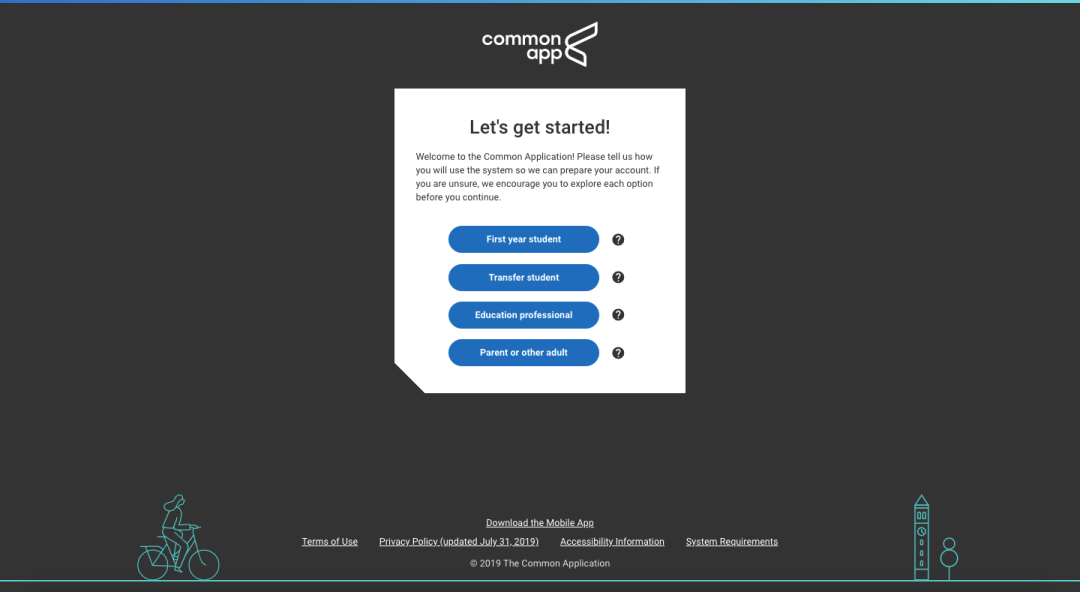
上面注意選擇申請類型和身份。
?Step. 2 填寫信息:
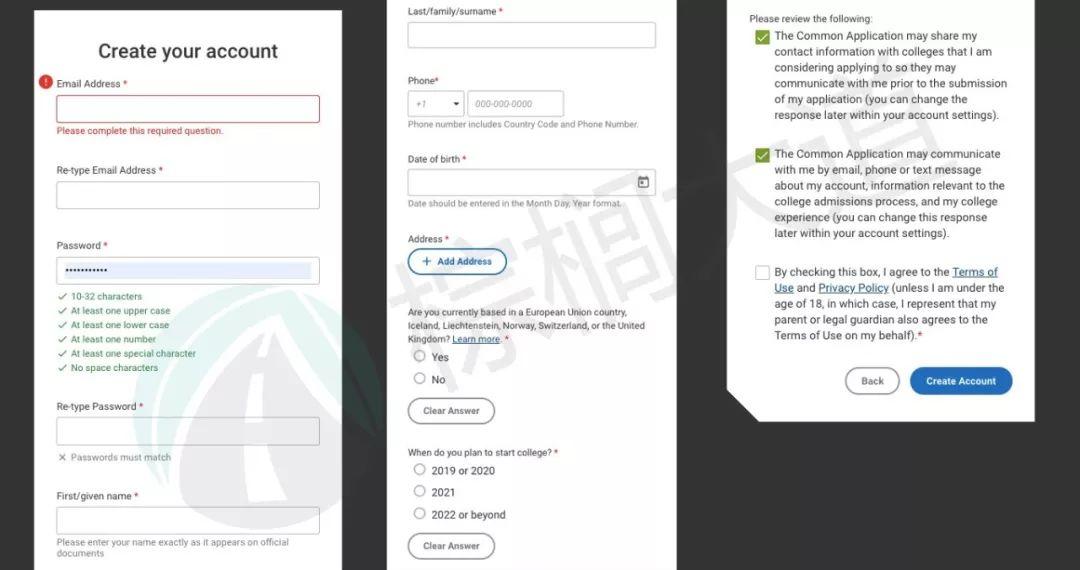
在新版的系統中,你會看到所有的信息一次性就填完了。首先就是注冊郵箱、密碼,需要注意的是:1. 不使用奇怪的郵箱名稱/奇怪的郵箱地址2. 美高學生建議Gmail,國內學生建議163郵箱3. CA對密碼有比較嚴格的要求,密碼不符合要求無法進行到下一步。詳細要求如下:
10-32位長度(今年比往年加長了)
至少一個大寫字母
至少一個小寫字母
至少一個數字
至少一個特殊符號! @ # $ % ^ & *
無空格鍵
隨后我們填寫姓名、性別、住址、生日、入學信息等,完成注冊。
二、查找并添加學校
在這一步中,你可以將所有你想要申請且能夠通過CA申請的學校全部添加進來。
?Step. 1 登錄Common Application:
登錄地址:https://apply.commonapp.org/Login
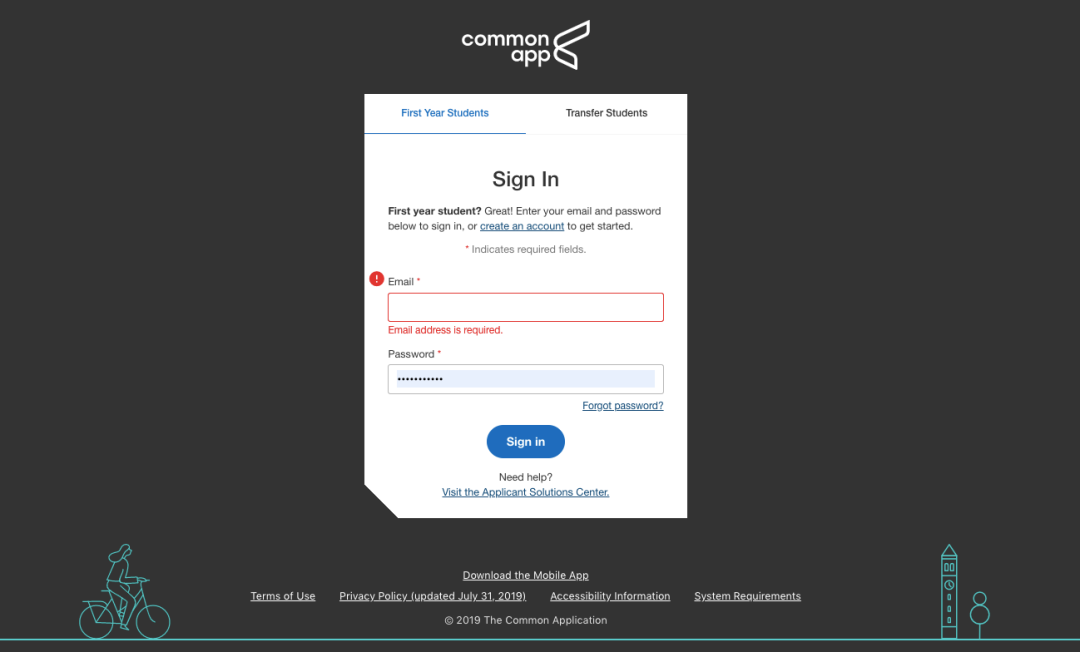
登陸后需要可能需要確認部分信息,并同意一些Common App的協議,我們根據情況進行選擇即可。
?Step. 2 查找并添加需要申請的學校:
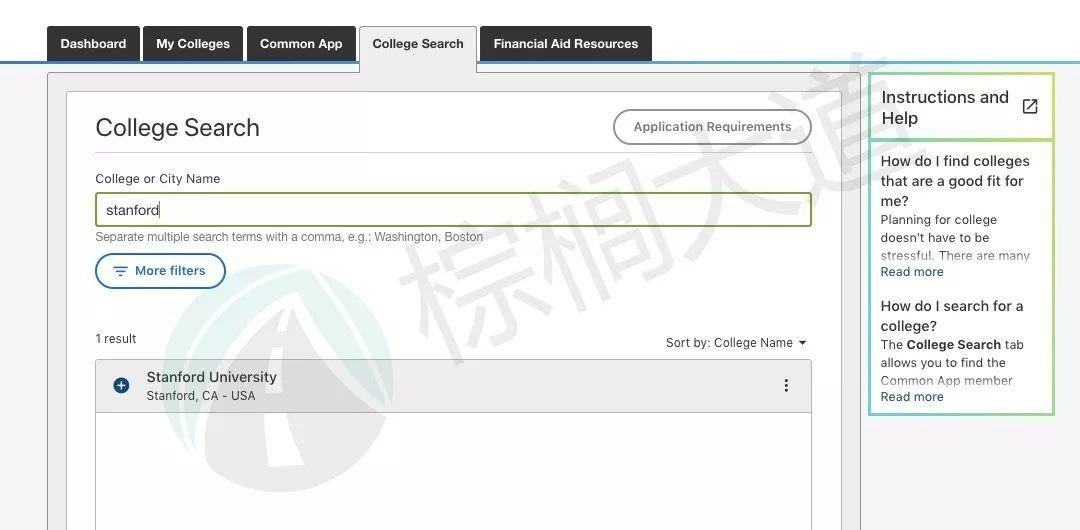
我們以查找“斯坦福大學”為例,搜索學校名字后,下方列表里會出現對應學校,我們點擊左側“+”即可添加學校,需要注意的是CA系統最多可以添加20所學校。選擇完一所學校之后,可以繼續添加其他學校,或者點擊學校名稱/點擊右側的按鈕/在My Colleges中查看已添加的學校信息。
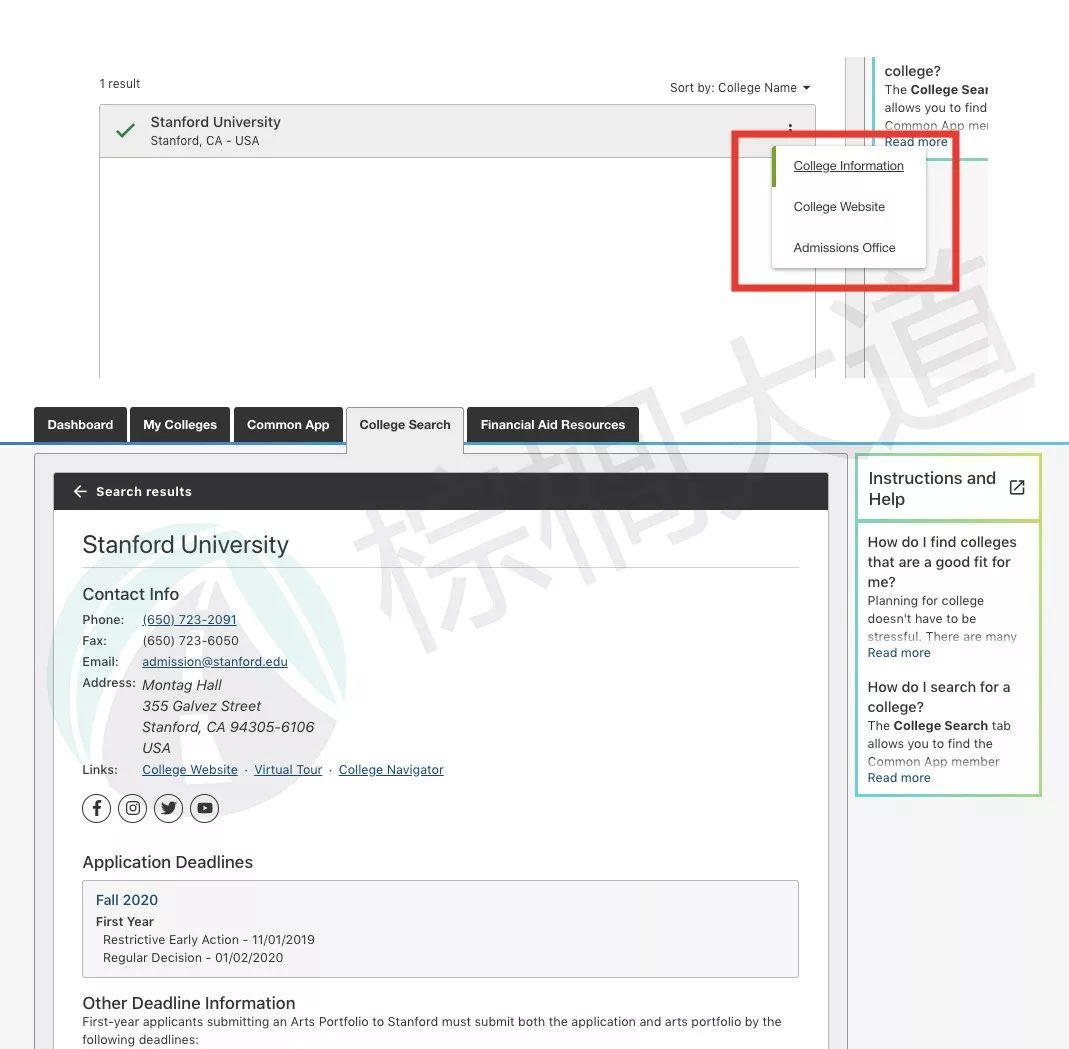
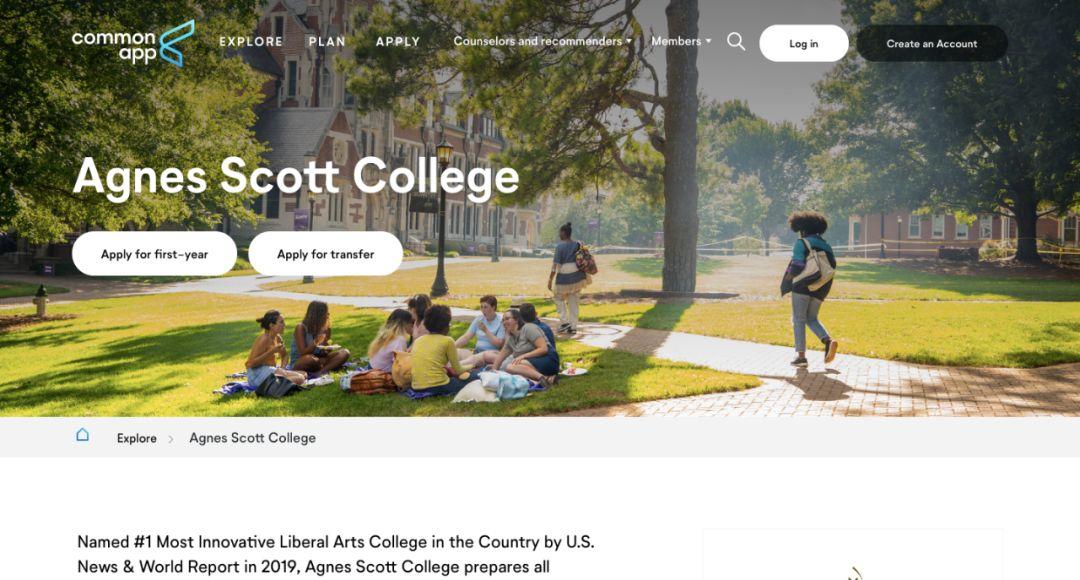
在今年新改版的Common App系統中,我們能夠發現學校搜索更加輕松,學校信息介紹也會更加全面,可以說真的是為申請方便了不少。
三、主表格填寫
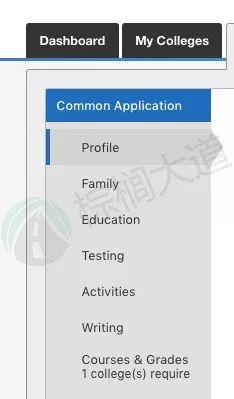
我們點擊上方的“Common App”即可進入主表格的填寫,其中分為七個部分,分別是:Profile、Family、Education、Testing、Activities、Writing以及Courses & Grades。在這七部分中填寫的內容是所有申請學校都會看到的共享信息。接下來會詳細講解這七個部分中的每一個小問題,大家只需要跟著一步步往下填就OK啦~
?01. Profile
首先是Profile部分,這部分主要填寫的是申請人的一些基本信息,包括姓名、性別、國籍、地址、聯系方式等等。
?Step. 1 個人信息:
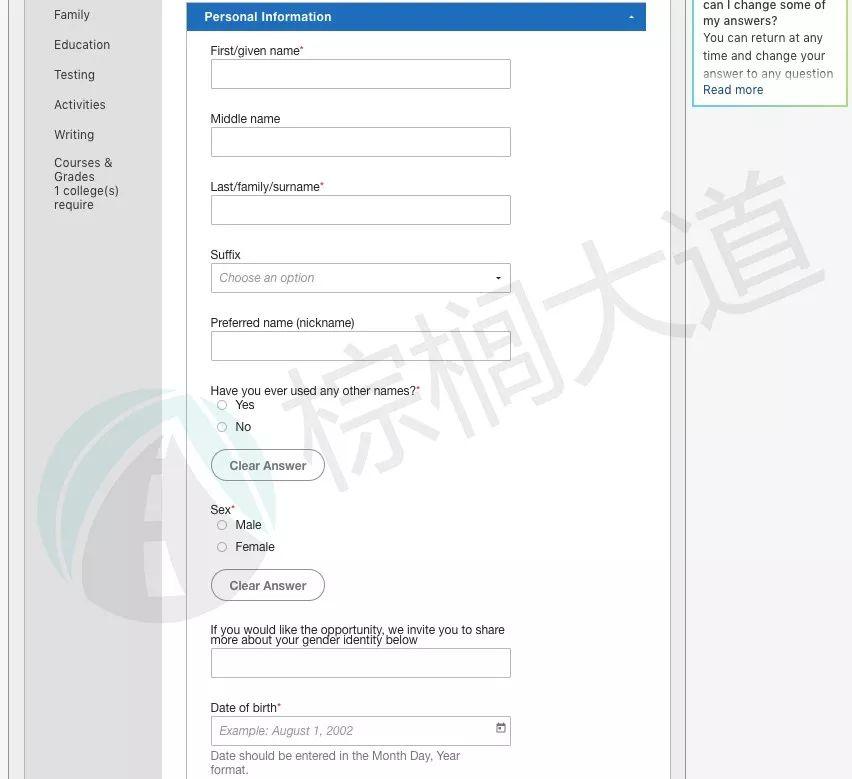
First/given name:名
Last/family/surname:姓
?Step. 2 地址:
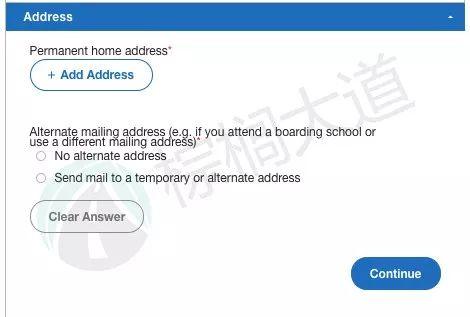
點擊“Add Address”,出現如下界面:
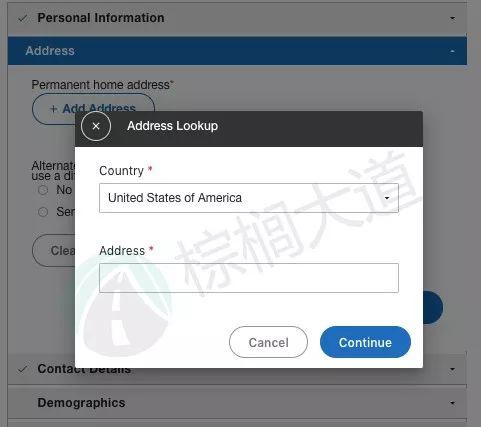
國內學生這里填寫國內地址,美高學生可在Alternate address處填寫美國學校/住家地址。
注冊時填寫過的地址會自動出現,無需重新填寫。
國內學生如果郵寄地址與之前填寫的地址相同,則選"No alternate address";不同則選“Send mail to a temporary or alternate address”,然后填寫郵寄地址。
?Step. 3 聯系方式:
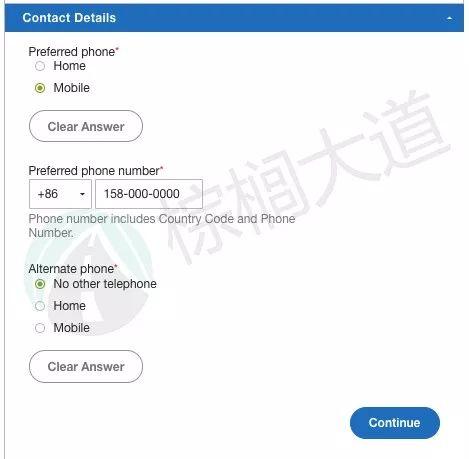
可以選擇家里的電話座機還是移動電話,注冊時填寫的電話都會自動出現,無需重新填寫。
必須寫申請人本人的號碼,父母的不行。Alternate phone填不填都可以,國外學生可以填一個國外、一個國內號碼。
?Step. 4 人口統計信息:
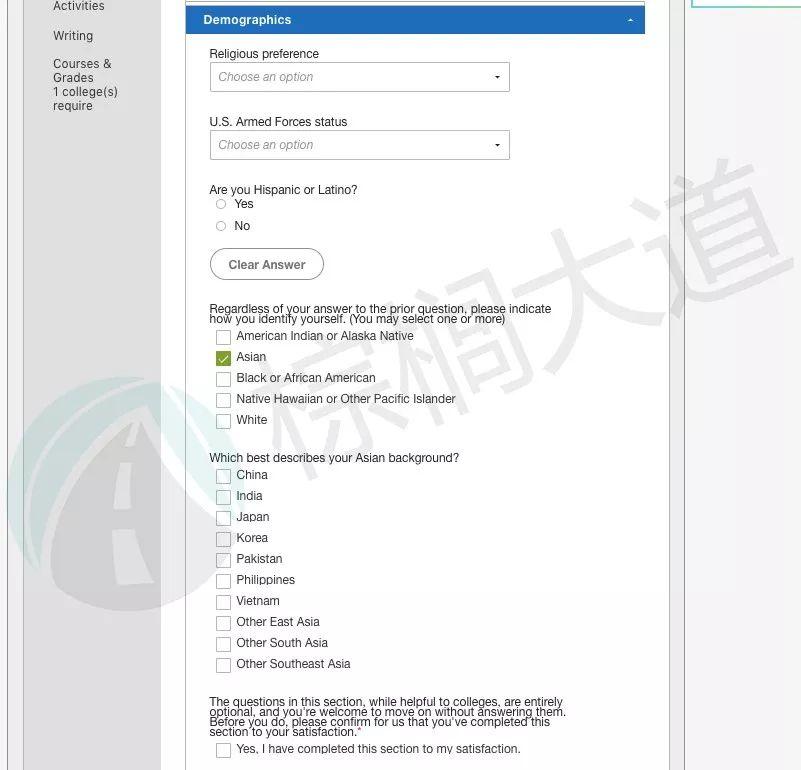
這里的Religious preference如有可按照實際情況填寫,本部分均為選擇性填寫。
?Step. 5&6 出生/居住地及語言掌握情況:
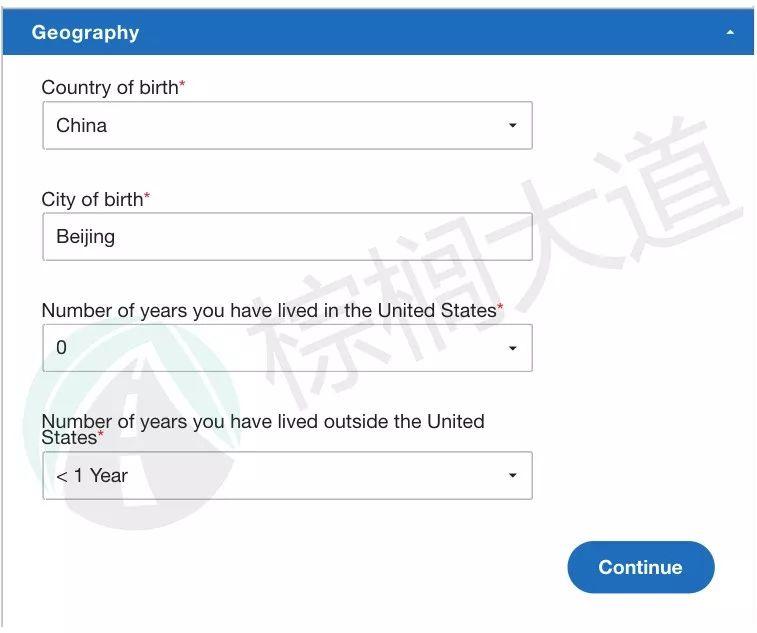
Geography為出生地,按照實際情況填寫即可。
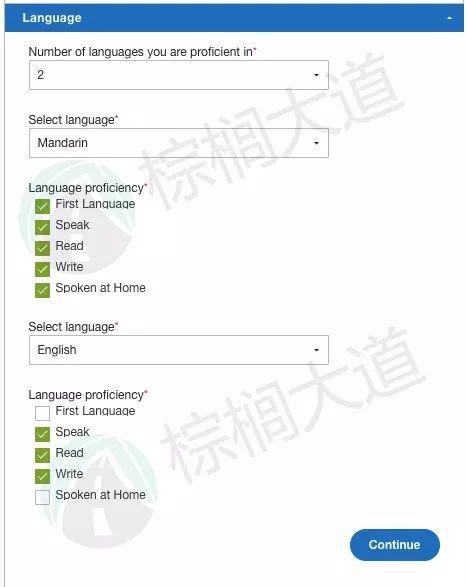
Language部分中文選Mandarin(普通話),proficiency部分全選;英文選擇Speak, Read, Write三項。
會廣東話的同學們也可以填上哦~
?Step. 7 公民身份信息:
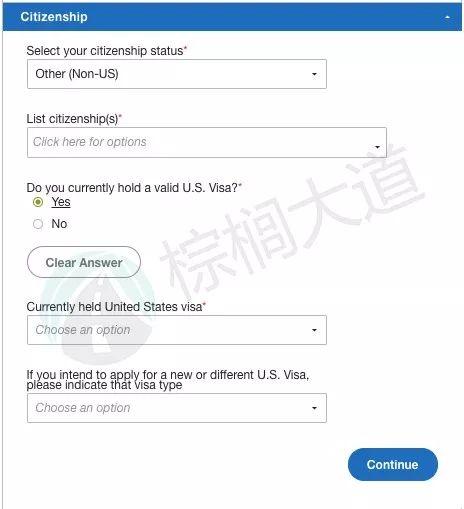
在這一部分美高學生和國內學生會在目前是否有Visa這個部分選項不同。
另外如果有U.S. Permanent Resident綠卡需要提交照片、ARN以及有效期,所以必須拿到實際的綠卡才可以算做綠卡生。
?Step. 8 申請費免除:
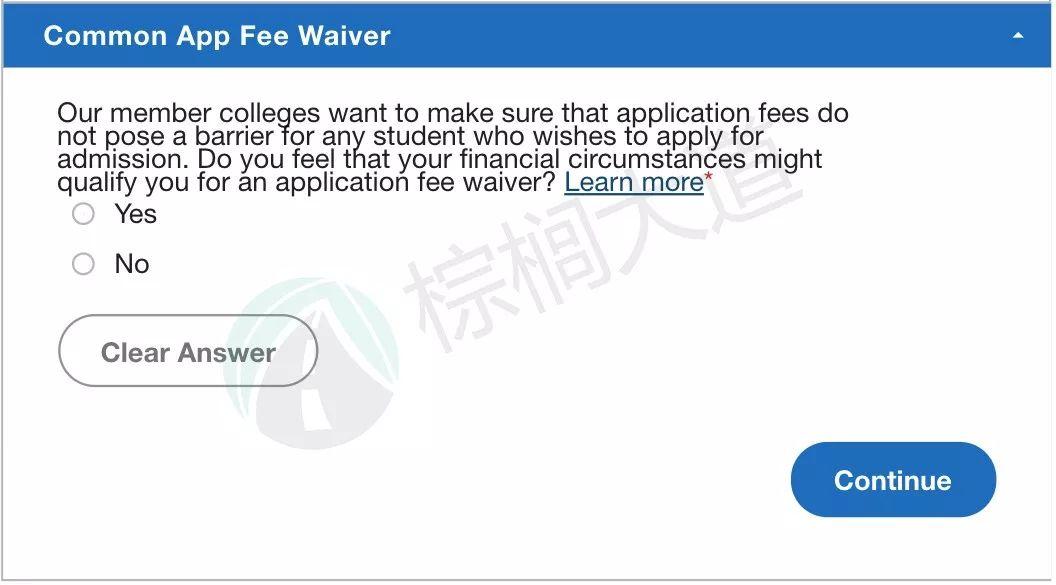
這里我們一般選No。
02. Family
Family部分主要需要填寫的是父母和兄弟姐妹的一些信息,包括姓名、國籍、工作、教育程度等。
?Step. 1 父母信息:
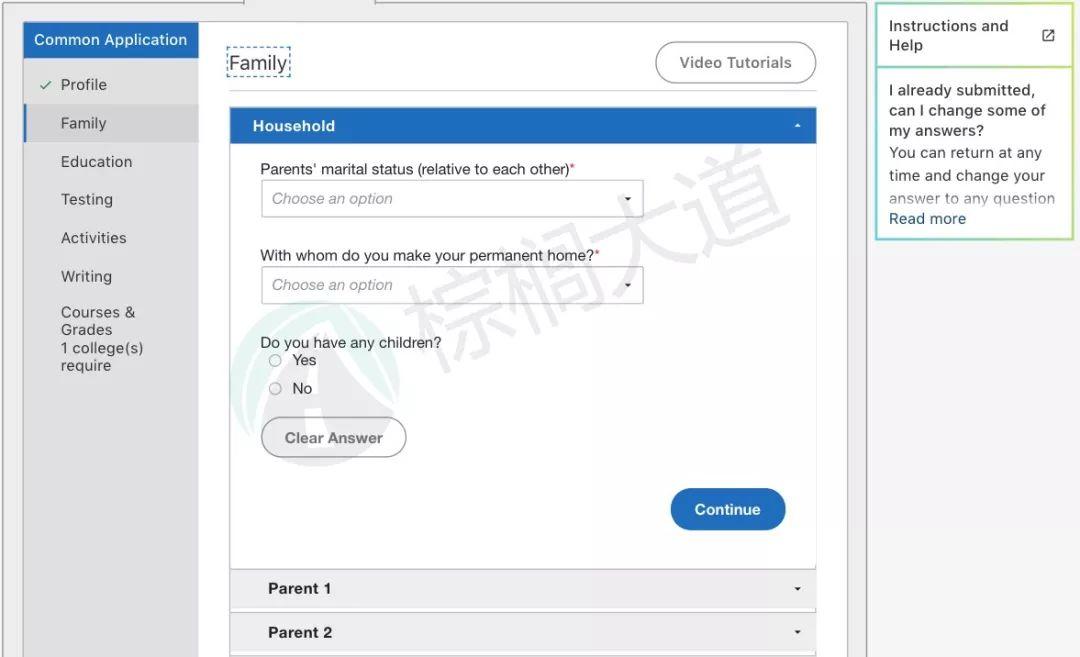
這一部分我們首先要填寫父母的婚姻狀況。
在Parent 1、2兩部分分別如實、詳細地填寫父母的姓名、出生地、工作、教育背景等具體信息。
?Step.2 兄弟姐妹信息(獨生子女選0):
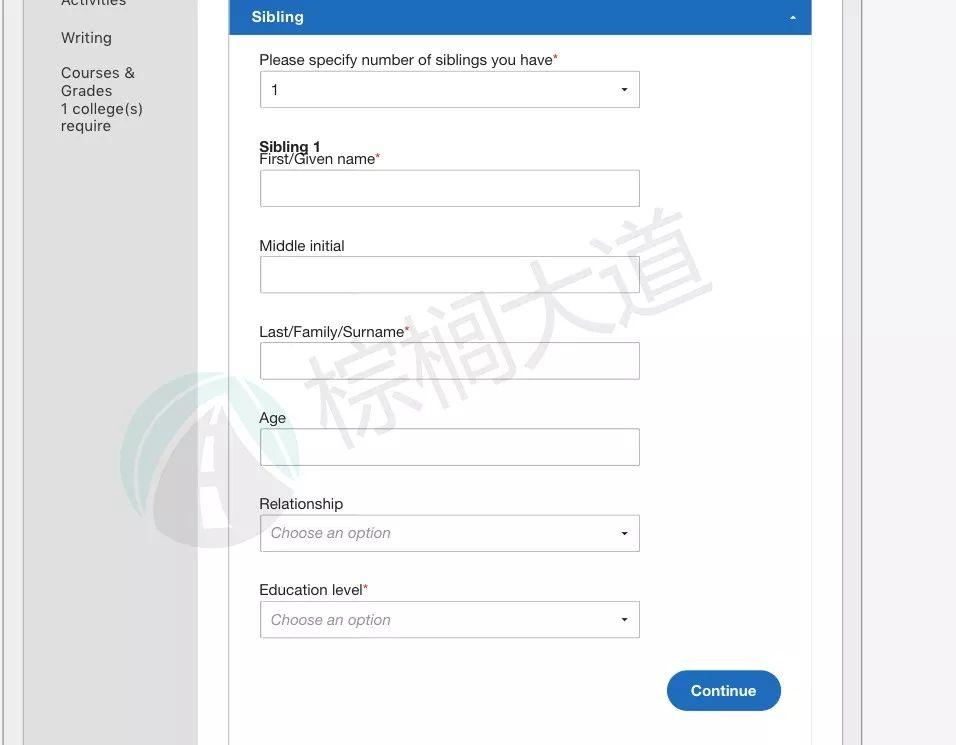
03. Education
Education部分主要填寫的是申請者的教育相關信息,包括就讀學校、已修課程GPA、在修課程、獲獎情況、未來規劃等。
這部分需要填寫的內容較多,且非常重要。因此每一步都要仔細填寫并檢查,確保信息無誤。
?Step.1 ?就讀學校、Counselor信息及就讀情況:
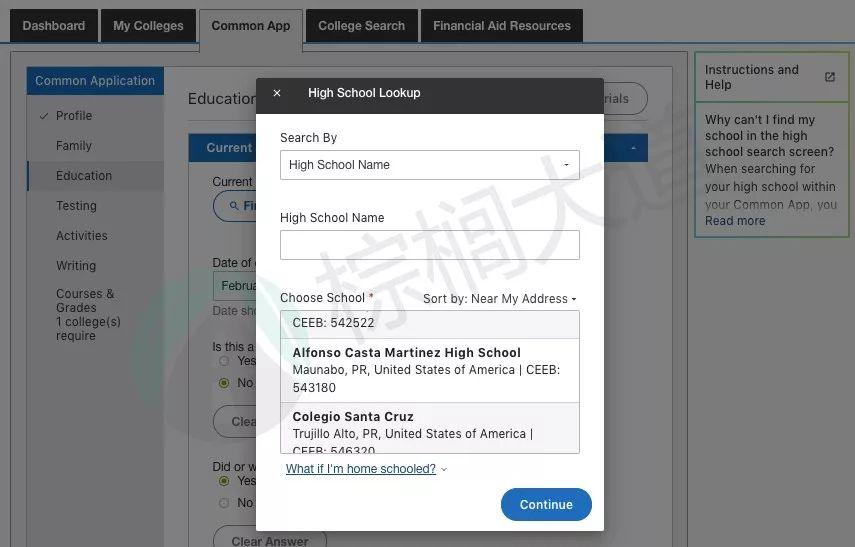
這里要填寫當前就讀的學校,可以通過學校名稱,或CEEB Code查找學校(如果有的話)。如果列表里沒有對應的學校,可選擇“I don't see my high school on the list”然后手動輸入學校名稱。
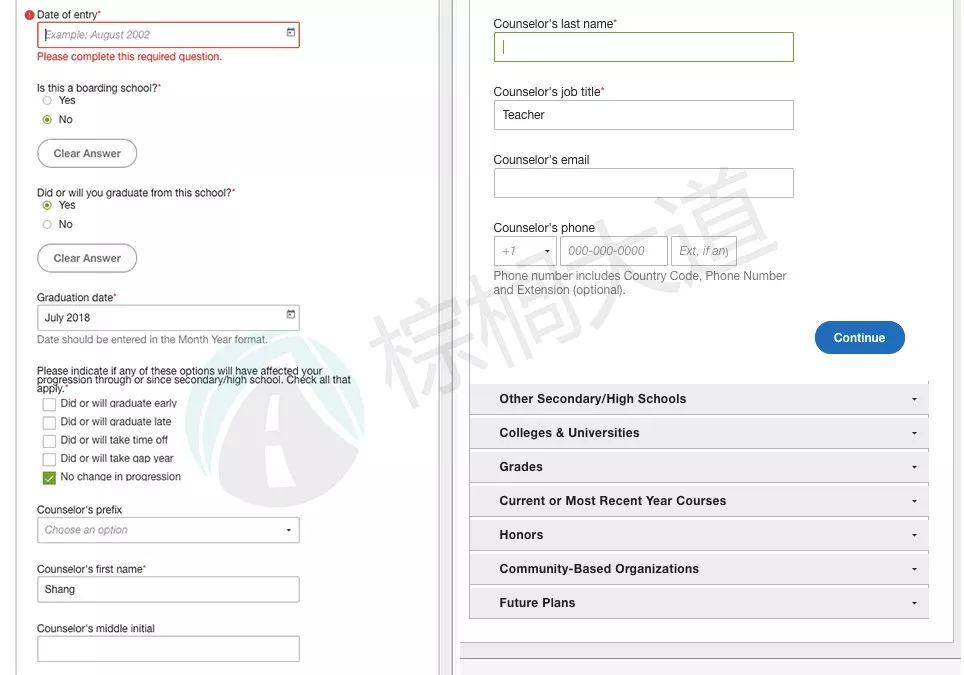
這里填寫入學和畢業時間以及是否是寄宿學校。Counselor指學校的升學顧問,需要準確填寫會給學生上傳資料的老師的信息,沒有升學顧問的同學可以填寫班主任的信息。
?Step. 2&3 其他學校信息及大學課程信息:
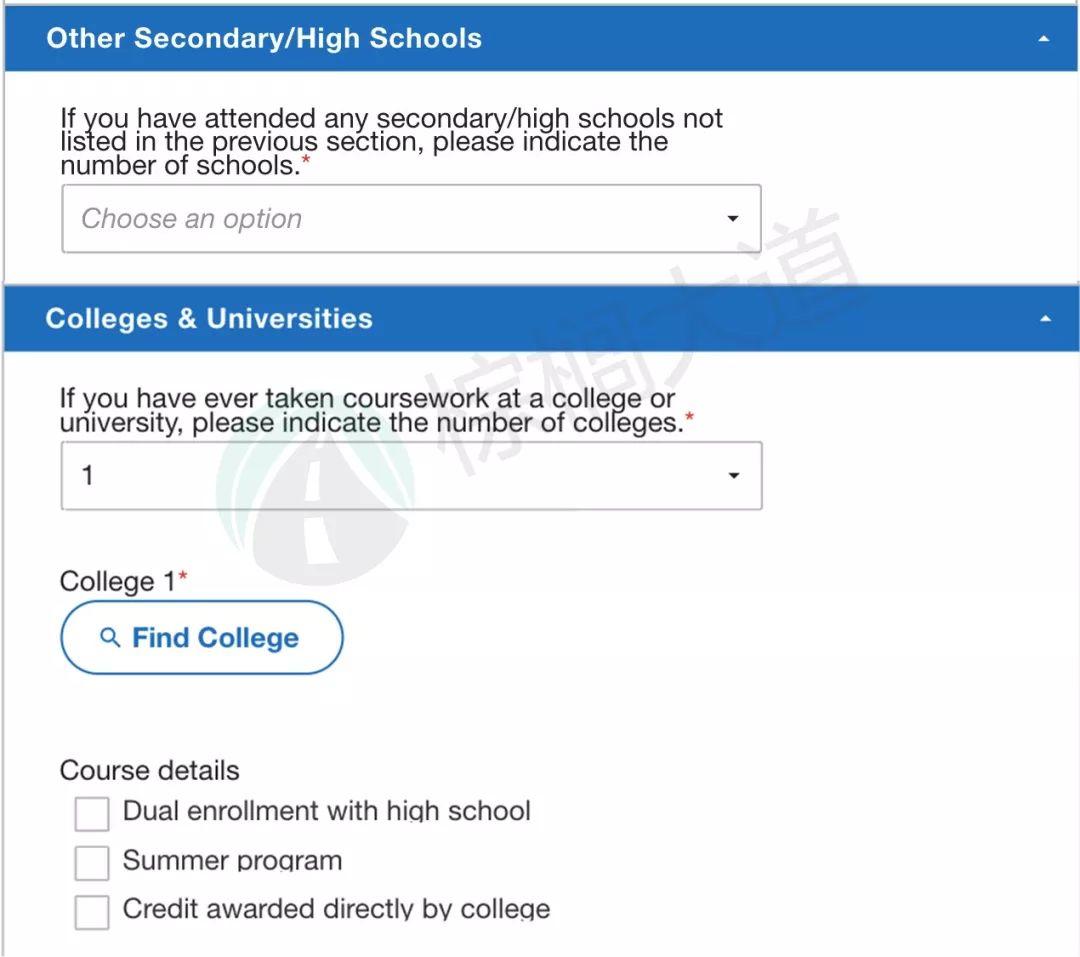
如果初三不是在目前學校就讀的,需要在“Other Secondary Schools”部分進行填寫,9年級(初三)開始有轉學情況的,在這個部分填寫之前的學校。
如果參與過有學分的高中Dual Enrollment項目、夏校、大學課程,可以填寫進入“College & Universities”部分。
填寫學校數量后,需要進一步填寫學校名稱及起始時間。
?Step. 4 填寫已完成課程GPA:
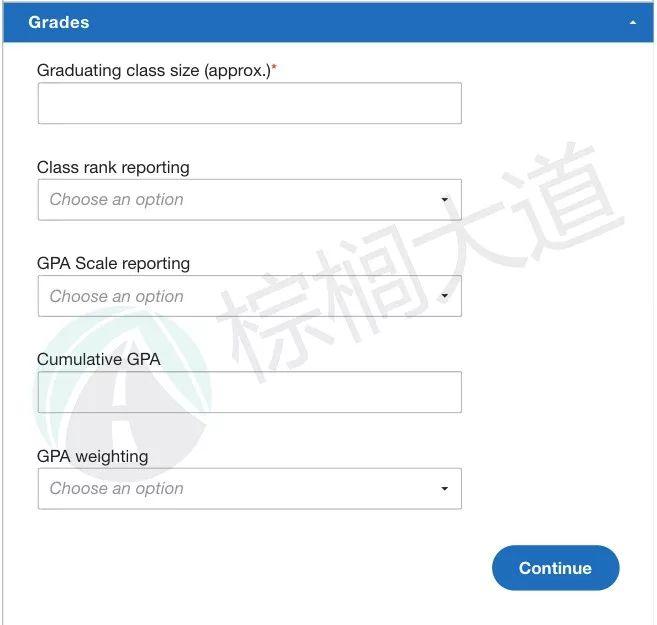
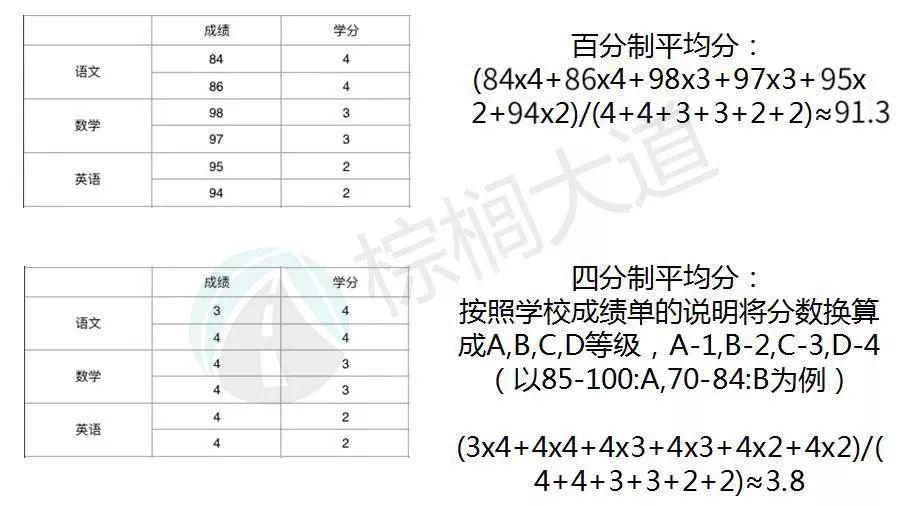
這里填寫9-11年級(初三-高三)的成績,或按照學校要求來計算。Grades部分需要跟Counselor確認好之后再填寫,因為Counselor也會通過系統給學生提交一次GPA信息,所以盡量保持一致。這里給大家提供一個GPA計算的例子作為參考:
?Step. 5 當前在讀課程信息:
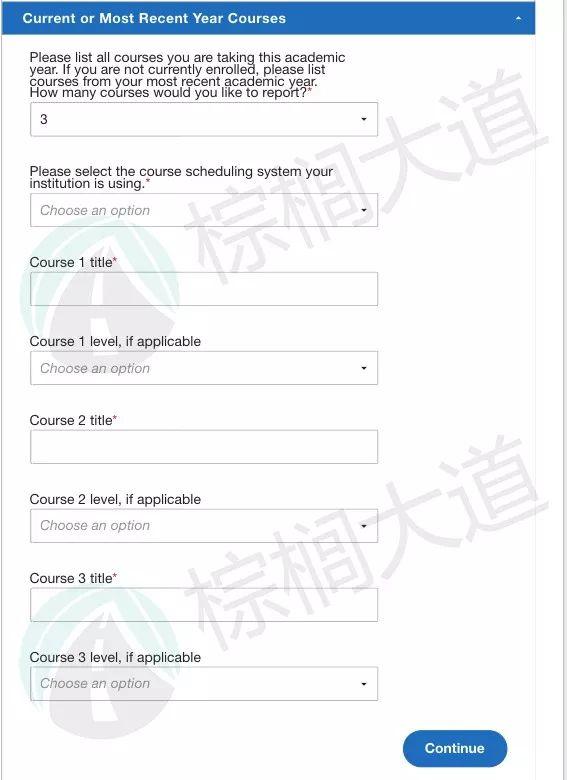
這里填寫當前學年或最近學年(如果處于gap year中)的全部課程。
Course title盡量與學生成績單保持一致。Course level常用的有Accelerated, AP, Dual Enrollment, Honors, IB。
?Step. 6 獲獎信息及未來規劃:
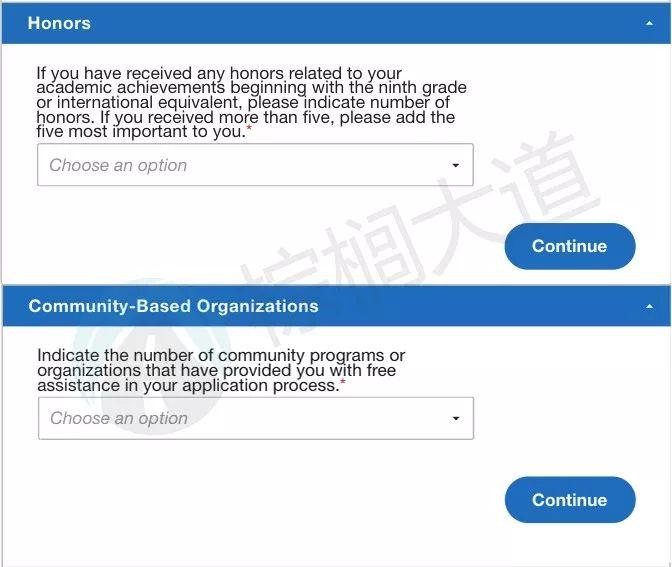
Honors部分填寫學術方面的獲獎情況,最多可以填5個,如果超過5個可以填在Writing部分末尾的Additional Information里。
Community-Bassed Organizations一般選“0”。
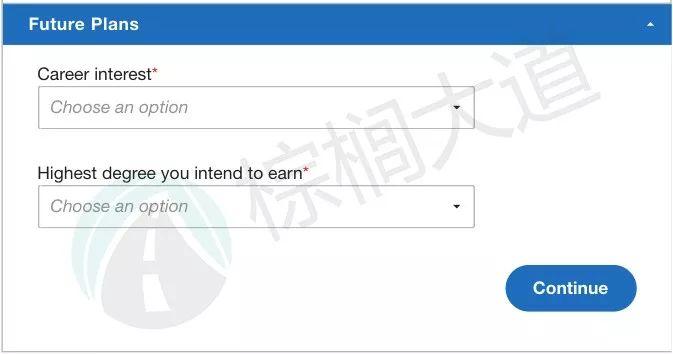
在Future Plans部分,如果你對未來職業規劃有明確或者大致的方向,那么建議填寫上,期望獲得的最高學位建議填寫“master”或更高。
04. TestingTesting部分主要填寫的是標化考試成績、考試時間等信息,包括SAT、SAT II、ACT、TOEFL等考試。會考成績也在這里填寫哦。
?Step. 1 選擇已參加的考試和即將要參加的考試:
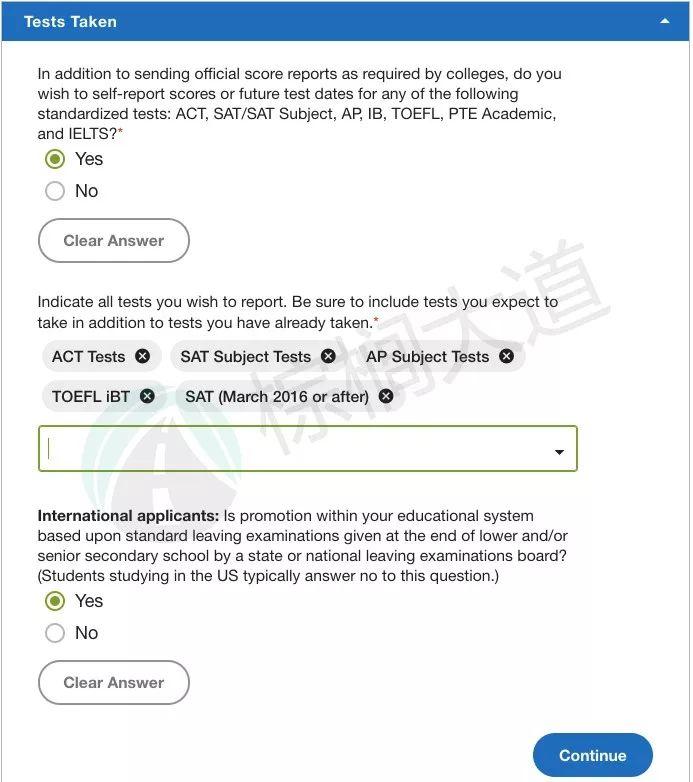
Self-report部分填時,學校要求的考試肯定都要填寫,其他不強制但考的不錯的成績也強烈建議report。在國際申請者填寫部分,如果有高考成績或會考成績,可以選擇Yes然后繼續填寫,若無擇選No。
?Step. 2 分別填寫各項考試信息:
以ACT為例,需要填寫的相關信息如圖:
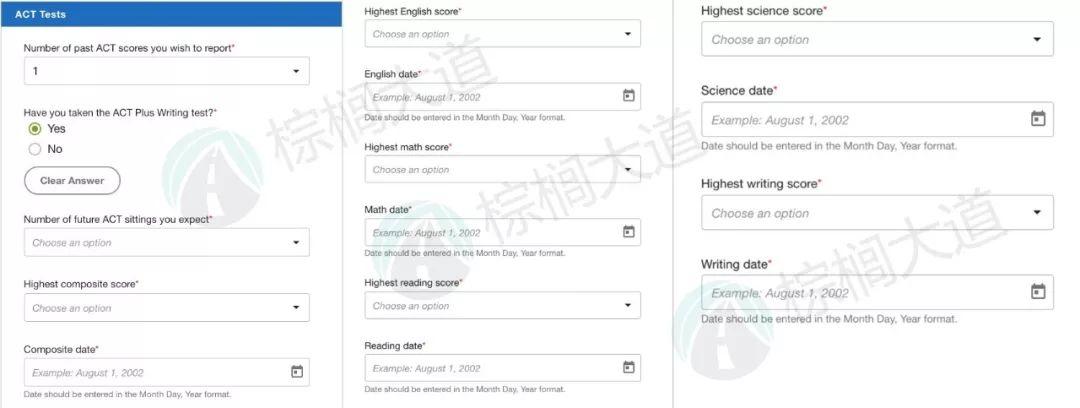
有些學校接受拼分,所以可以寫拼分涉及到的考試次數。例如:拼分成績來自3次日期的考試,那么就在次數上寫3。如果接下來還有考試計劃,也要在這里匯報,這樣學校才知道學生之后可能會有更高分。
ACT需要填寫單項最高的分數和日期,以及總分最高的分數和日期。
05. Activities
Activities部分主要填寫申請者參加的課外活動,如比賽、志愿者、社團活動等。
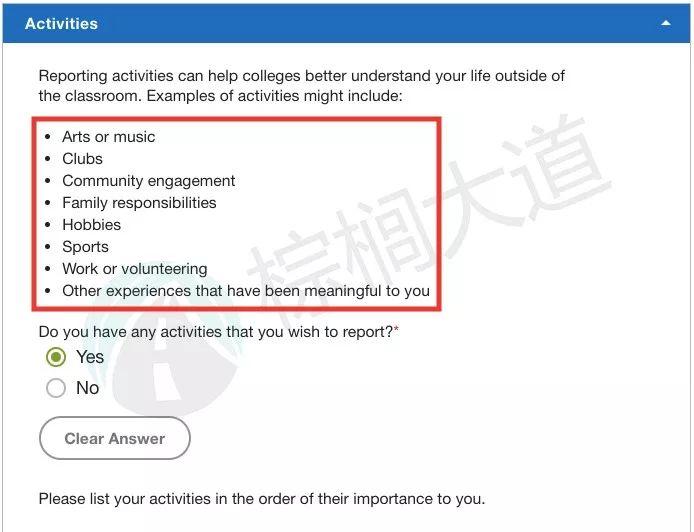
可填寫個人項目、科研經歷、領導力、學術活動經歷、夏校、工作經歷、體育項目、才藝活動、社團活動、志愿者等,最多可以填10項。在今年新版的Common App系統中,學生有機會能夠用更靈活、準確的方法進行展示。我們能看到這個部分今年Common App增加了給到大家的提示,都是一些我們的活動類型,包括社團、家庭責任、社區參與等等,幫助提示和鼓勵學生填寫出可能最開始沒想到的重要活動。超過10項可以填寫在Writing部分末尾的Additional Information里。
填寫順序:重要程度從高到低,最重要的寫前面。
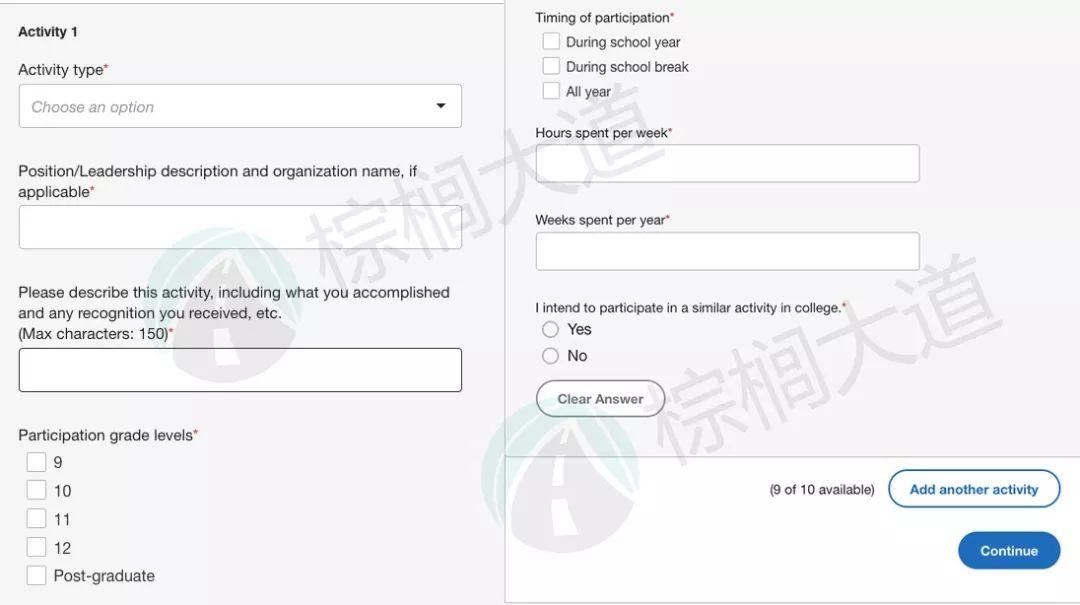
今年活動填寫部分的改革也是一大亮點,包括活動的類型、你的職位、參與的年級、時間、你都做了什么等等,Common App提供了更豐富的填寫方式,和更充裕的空間,讓學生們能夠有充分的機會展現自己的活動。
06. Writing
最后就是Writing部分啦。除了最重要的大Essay內容,在這一部分你還可以填寫一些補充信息,如在前面幾部分填不下的Honor、Activities等。
?Step. 1 Essay:
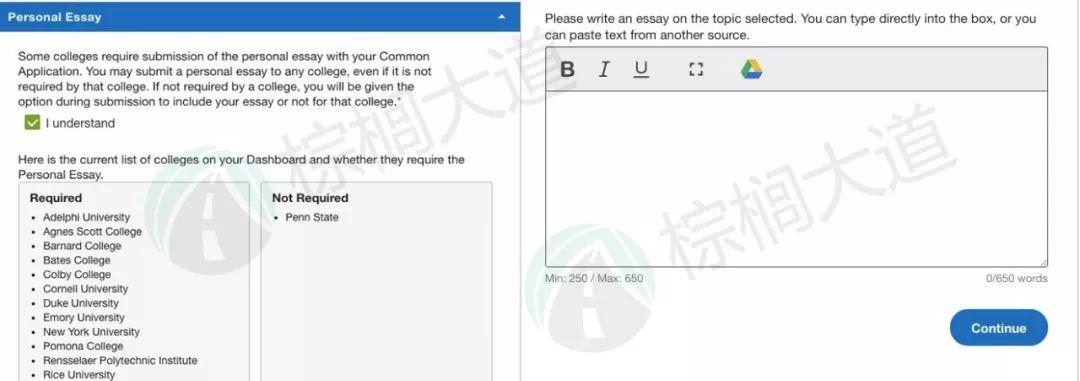
我們選擇自己的題目后,記得文書在完成之后再復制粘貼進來,切忌在系統里直接寫作。
?Step. 2 違規記錄:
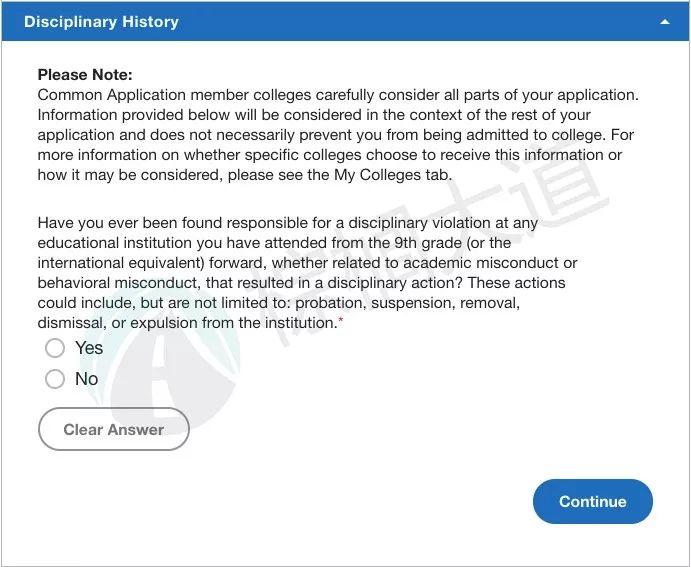
通常都填寫No,除非有會跟隨學校檔案的記錄。這部分原來的“犯罪歷史”在今年被刪除。
?Step. 3 附加信息:
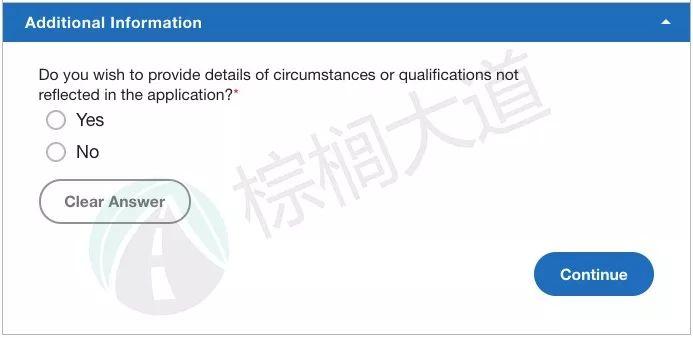
這個部分選填,但是建議大家一定好好利用。可以繼續填寫之前沒寫下的honor、activities;解釋成績上出現的起伏;解釋一些其他的例如家庭、身體上的重大變故等。記得填寫格式一定要用項目符號清晰地列舉。
07. Courses & Grades
從2017年開始,CA新增加了self-reported成績,允許學生自己填寫所學習的課程和成績。如果你沒有申請要求學生提交成績的學校,那么你將不會進入這一部分的填寫。添加了20個學校,也就只有南加州大學需要學生自己填寫。
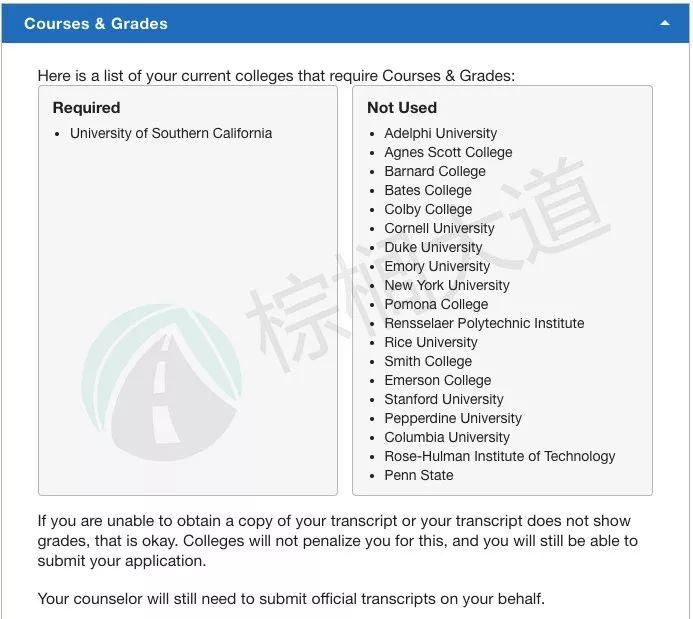
Step. 1 選擇是否擁有成績單權限:
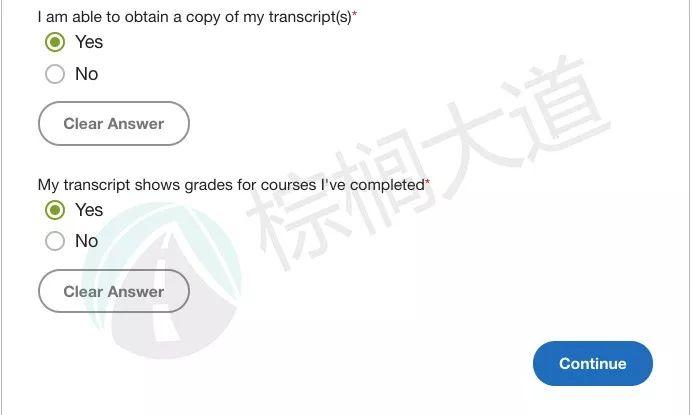
如果需要你提交成績單,需要確認成績單的提交權限。
?Step. 2 如擁有成績單權限,點擊按鈕“Add 9th grade”填寫9級成績:
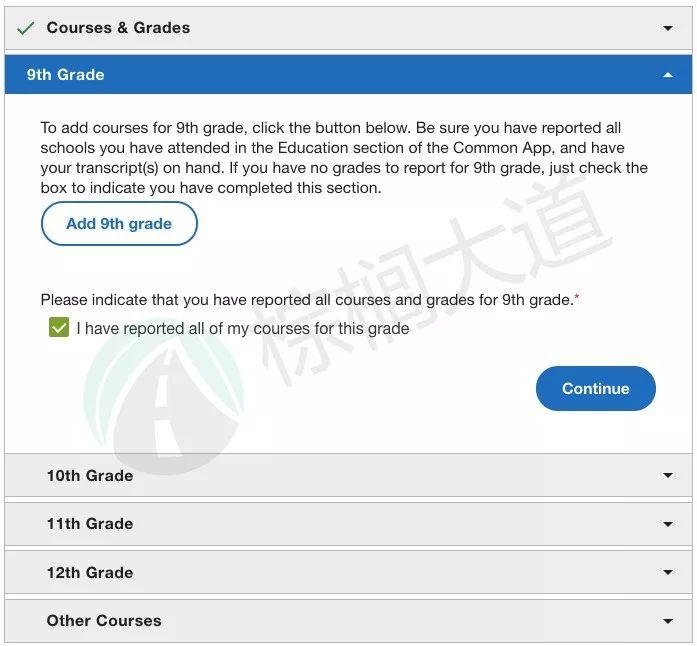
然后會蹦出來一個框,我們按照以下步驟填寫即可。
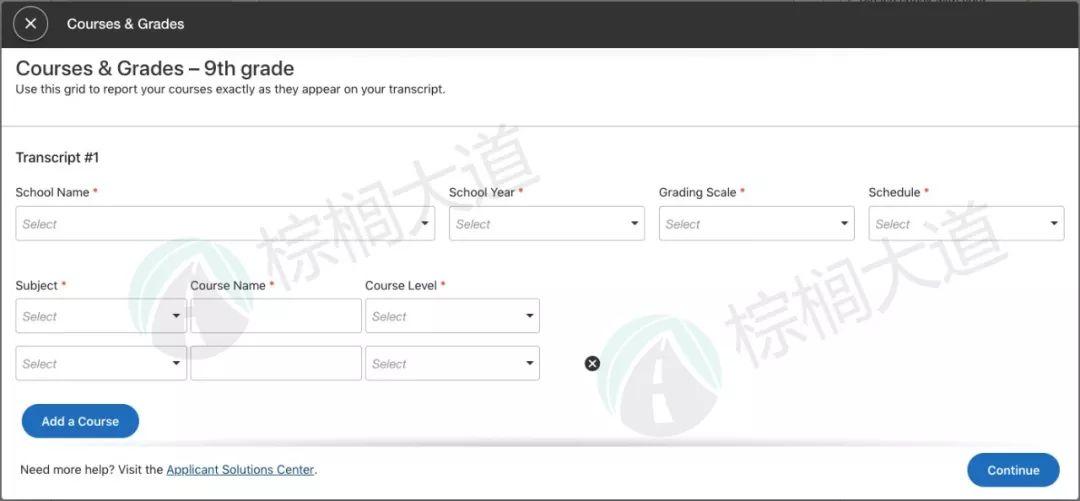
1、選擇學校、學年、成績評價方式、學期制度:初中和高中不同校的同學要注意不要選錯學校。
2、填寫課程名稱、選擇課程類別及程度:課程名稱必須與成績單保持完全一致,一個字母都不能錯。
3、填寫課程成績、學分:嚴格按照成績單顯示成績填寫,不要填寫平均分和估分。
4、填寫完一門課程后,繼續添加其他課程成績直至完成即可。(10-11年級也是同樣的操作流程)
5、最后還有一個“Other Courses”部分,如果是有其他需要填寫課程我們這里也可以進行填寫。
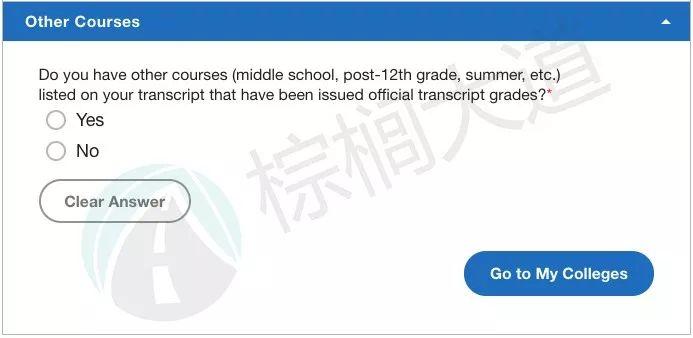
好了今天的Common Application填表指南到這里就…………等等!!
除了主表格的六部分共享信息,千萬別忘了My Colleges里面還有各校單獨的信息要填啊!我們點擊藍色按鈕“Go to My Colleges”進入下面的填寫:
四、My Colleges內容填寫
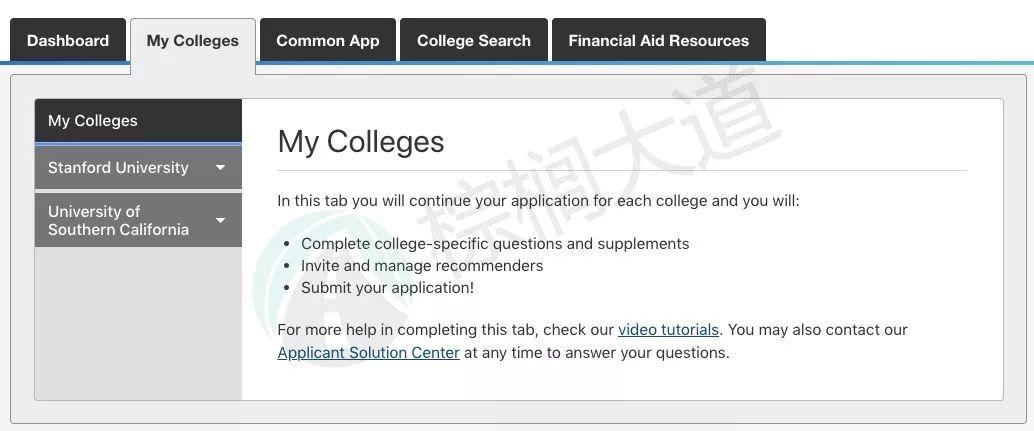
My Colleges只有部分學校參與填寫,一般分為三部分,分別是Questions, Recommenders and FERPA, Review and Submit。在這里所填寫的信息是每個學校獨有的,不與其他學校共享。部分學校還會有額外的Writing Supplement,有可能會單獨表現出來,也有可能會放在Application部分內。
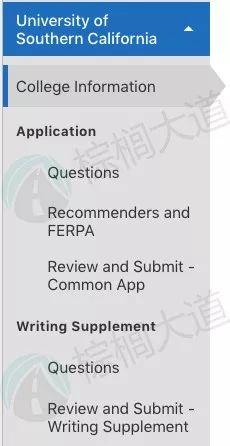
01. Questions
Questions下面每個學校還有一些特殊的問題,例如選擇EA、ED或RD、申請專業、小Essay等等。
?Step. 1 基本信息:
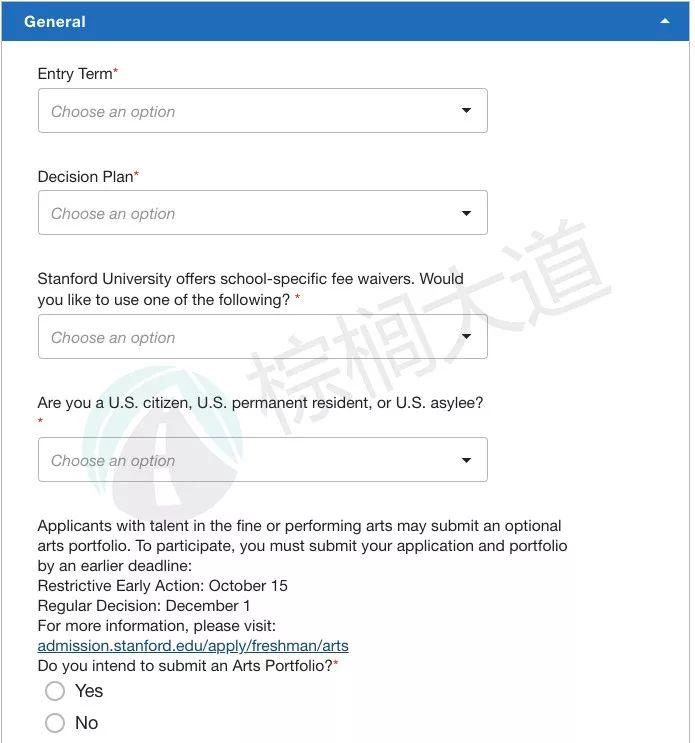
在General的部分通常會問你入學時間、申請類型、是否要申請獎助學金、是否使用Fee-waiver等,其他內容因學校而異。
需要注意的是,這個部分中提到的助學金,大部分學校都不對國際學生開放,但也有少數學校接受,具體要以學校官網為準。
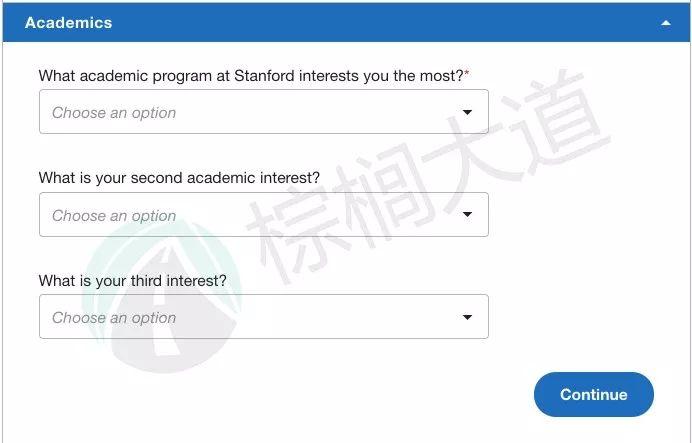
Academics的部分通常都會問想要申請的專業,或者問你考不考慮一些項目等等。也會有學校把補充文書放在這個部分提問。
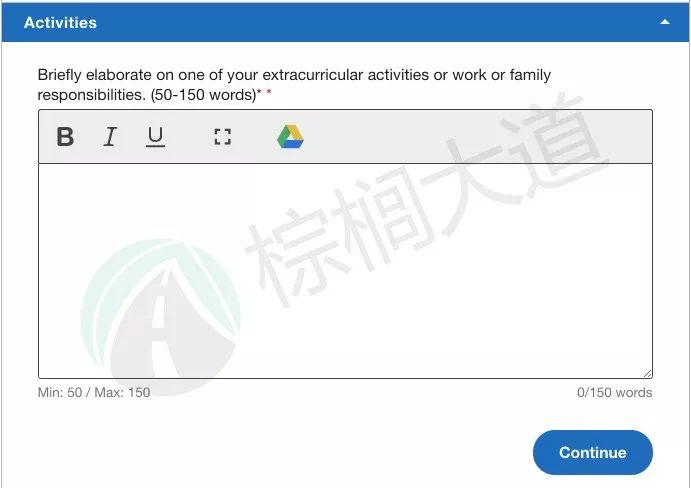
Activities部分通常就是讓你簡單闡述課外活動或工作經歷中的某一個項目。有些學校這里是必填,有些學校是optional。但都建議學生寫一些印象最深刻、最有意義的經歷。
有些學校會在這里給一個上傳簡歷的地方。也有學校把補充文書放在這個部分。
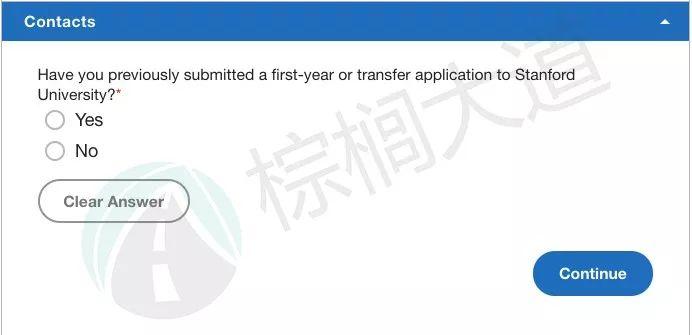
Contacts這里主要會問之前有沒有申請過這個學校,如果選Yes會有進一步的問題,比如在距離上一次申請的這一段時間內學生有什么樣的進步等等。這里通常還會問到希不希望收到學校的短信、郵件介紹等。
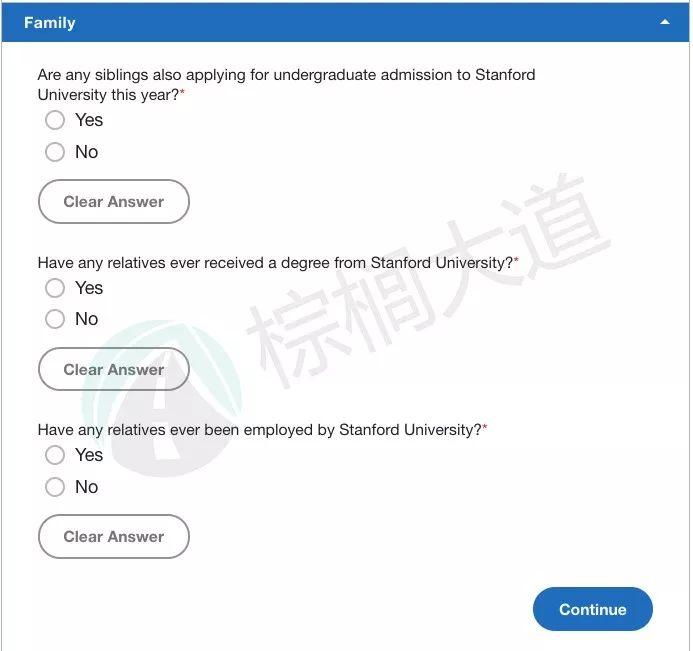
Family這里學校就是想要了解學生家庭成員里是否有其他與學校有關聯的人。美國學校很喜歡有legacy傳統的學生,所以如果有的話一定要填寫。
?Step. 2 小Essay:
每個學校題目各不相同,出現的具體位置也不一樣。
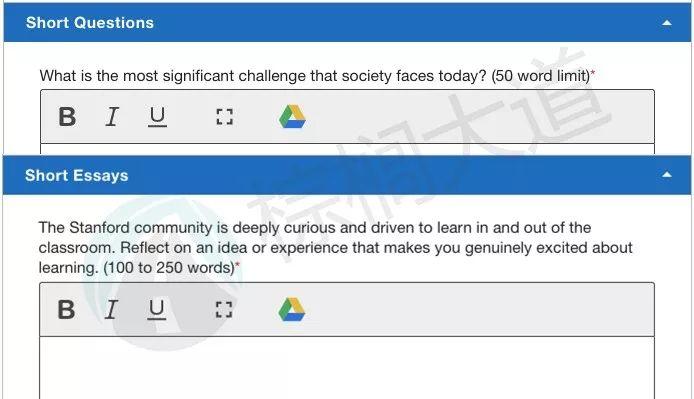
有些學校會直接把小Essay放在Questions的某一條或幾條中,比如斯坦福的小Essay題目就在Short Questions和Short Essay部分。還有一些學校的補充文書不放在Application里,以南加州大學為例,它有一個單獨的Writing Supplement部分。這樣的學校在提交了Application部分以后,一定不要忘記Writing Supplement部分要再提交一次,文書才算提交成功。
所以大家填寫時需要特別注意,千萬別漏掉。
?Step. 3 其他信息:
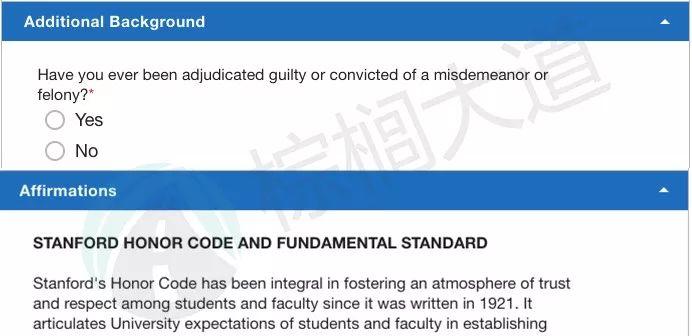
除了以上一些常規項之外,不同學校還有不用的一些部分。像前面提到的“犯罪歷史”部分,現在會放在這里進行填寫。除此之外,像斯坦福自己還有一些針對Honor Code、申請及就讀協議等需要申請者了解的也會顯示在這里。
02. Recommenders and FERPA
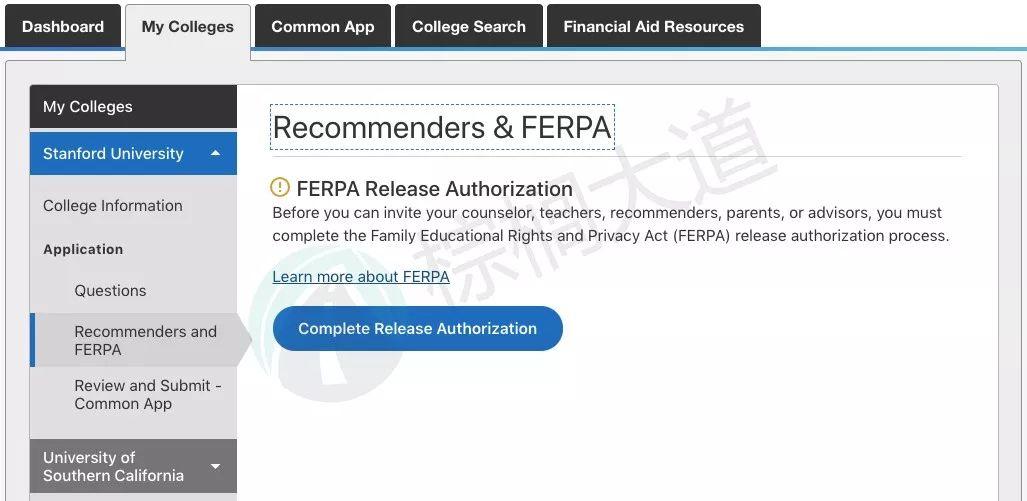
在這一部分中需要填寫推薦人信息并邀請。
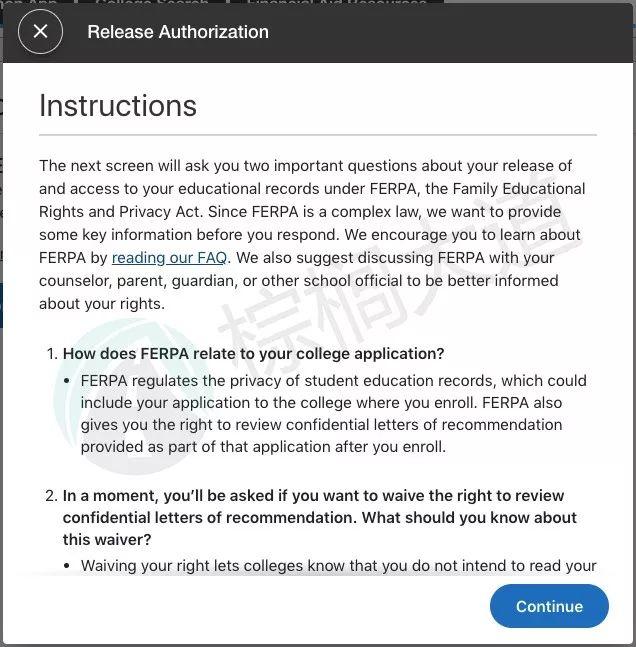
FERPA Release Authorization部分是允許counselor或者teacher為我們提交申請材料,并選擇是否waive掉看推薦信的權利。一般都會waive,這樣能保證推薦信的真實性。對于這一部分的協議,Common App非常看重,填寫完畢后還需要你進行簽名確認。確認后你就可以開始填寫了。Invite Recommenders部分可以管理所有會從CA系統幫你上傳材料的人,包括Counselor、Teacher、Other Recommenders、Advisor。大家在對應的欄目下直接進行填寫和選擇即可。
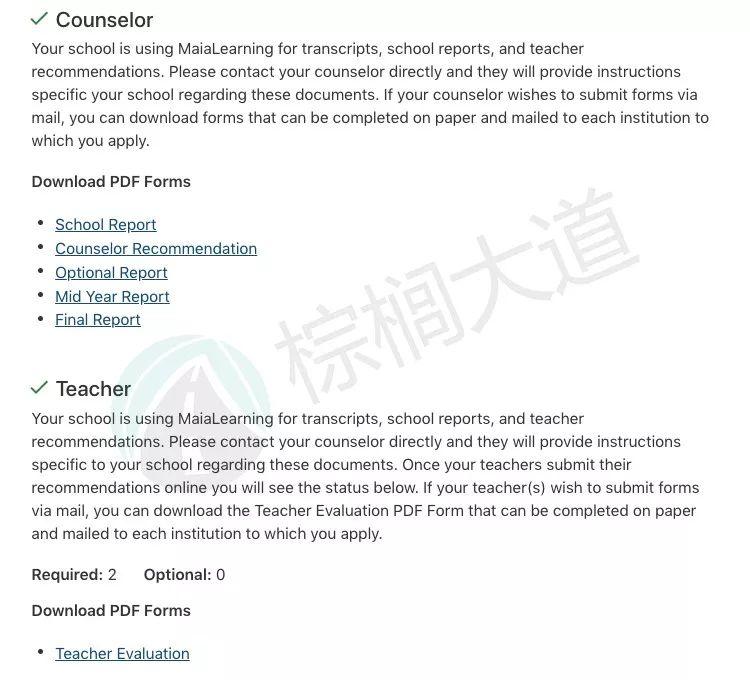
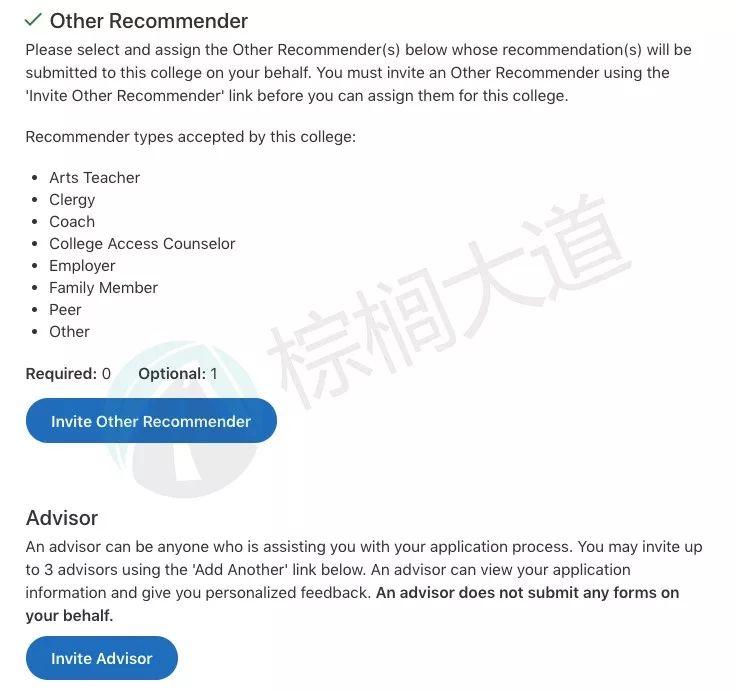
如果學生有學校老師之外很熟悉、喜歡TA的推薦人,可以利用Other Recommenders這里來提交,例如paper的導師、實習公司的老板、研究項目的教授等等。
最后Advisor部分是指邀請其他人幫助申請,我們一般不用。
?— 注意 —?
以上步驟僅針對高中沒有Naviance系統的學生。
高中有Naviance系統來提交的學生不需要在自己的CA賬戶里進行操作,將Common App賬戶和Naviance賬戶關聯起來之后,Counselor和推薦人會自動同步Naviance里的信息,老師通過Naviance提交材料的進度會同步在CA內顯示。
但需注意在Deadline左右的時間,請回到CA上Recommenders該頁面,可查看Counselor是否已經替你在Naviance上Submit材料的狀態和情況。若狀態顯示尚未遞交,請務必提醒老師及時遞交相關材料。
03. Review and Submit
最后!檢查以上所有信息填寫無誤后,提交申請并付款。
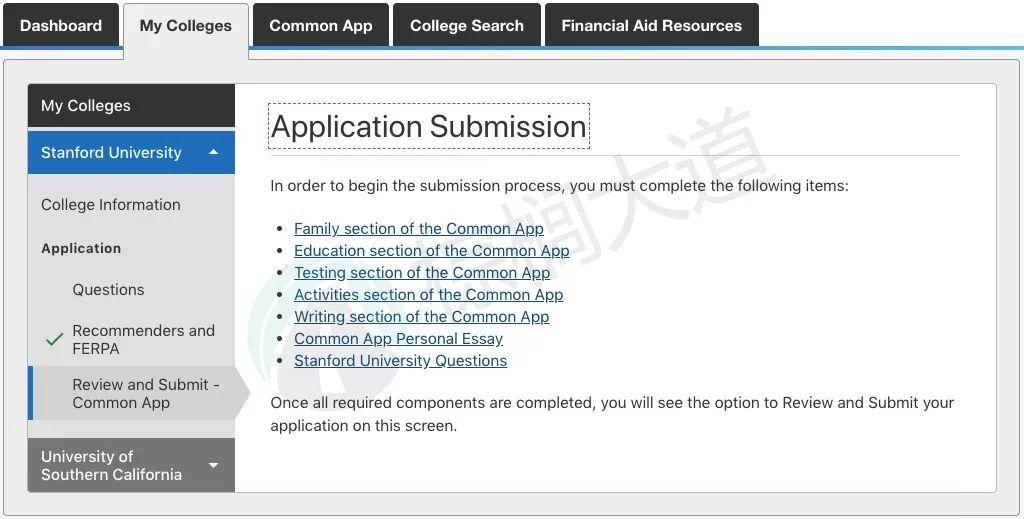
Questions和Recommenders and FERPA兩個部分都完成打勾之后,從Review and Submit進去提交申請。會先進入一個預覽界面,這里列出了所有你需要完成的項目,完成好并確認無誤后點擊進入提交和付款界面。
記得可以通過Dashboard部分進行檢查,所有選項打勾并簽名,申請表格才算提交完成。
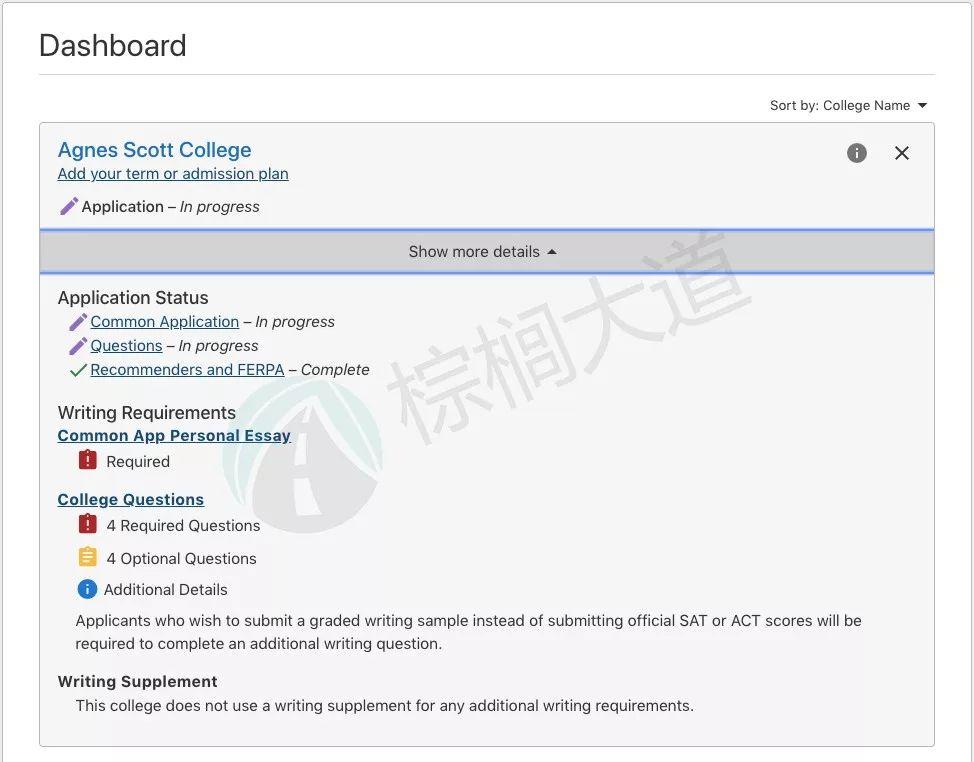
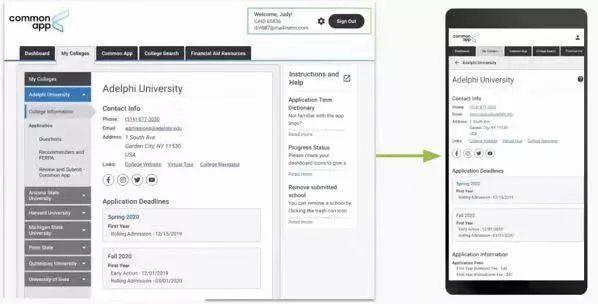
同時提交申請后保證已收到CA的確認郵件,才是成功完成申請哦!最后,Common App系統在移動端也可以使用啦!我們可以通過手機和Pad、平板電腦等移動設備上進行學校的檢索和申請的更新,是不是方便了不少?
2019-2020 Common Application填表指南到這里就結束啦。填表也是項技術活,最后也提醒家長,一定要查看核對仔細,有不明白的一定要及時找到學校的老師或者是專業人士幫助。

翰林AMC8視頻課重磅上線!

國際競賽真題資源免費領取